
¶ Manuel d’utilisation – AgOO Browser
¶ 0. Memento et Glossaire
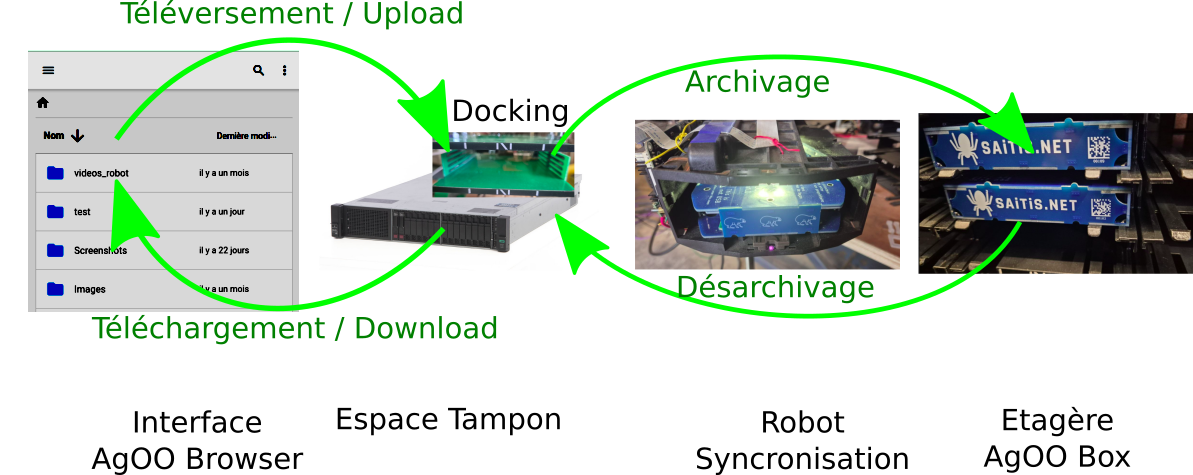
- Espace tampon → espace local a disposition pour le transfert de fichiers de et vers l'archive de la librairie (espace transitoire sur le serveur)
- Fichier grisé → archivé sur le disque dans la librairie (doit etre mis en espace tampon pour être accessible)
- Fichier normal → disponible sur la l'espace tampon
- Vert → marqué pour la récupération et pour rester sur l'espace tampon
- Upload / Téléversement
 → le transfert de données vers l'espace tampon
 - Download / Téléchargement
 → le transfert de données depuis l'espace tampon
 - Synchroniser
 → fait la demanede de lancer le robot pour déposer sur l'archive les fichiers à déposer depuis l'espace tampon et récupérer les fichier demandés à la récupération (lancement des opération d'archivage et desarchivage)
 - Desarchiver → copier les fichiers séléctionnés depuis le disque d'archivage vers l'espace tampon
- Archiver → copier les fichiers téléversés sur l'espace tampon vers le disque d'archivage
¶ 1. Quelques informations de base
AgooBrowser est une interface web pour l'interaction avec la librairie de stockage froid de chez Saitis. Le fonctionnement est le suivant: L'interface expose la hiérarchie du média de stockage froid à l'attention de l'utilisateur en mettant à disposition un espace de mémoire tampon dévolu à la dépose et la récupération de fichiers. Cet espace est fixe et correspond donc à la limite de taille en échange de fichiers lors d'une seule et même opération. Les échanges sont ensuite synchronisés avec le stockage froid à la demande libérant l'espace tampon.
Le disque de l'utilisateur est présenté avec un explorateur de fichiers plus ou mois traditionnel dans lequel celui-ci peut se balader pour déposer ou rechercher des fichiers archivés.
Son utilisation est similaire à l'utilisation d'un site type drop-box standard mais intègre des options pour permettre d'archiver et désarchiver depuis le disque dur.
Cet application web est une modification/hack d'un excellent projet open source. (vu nos moyens actuel et bien que le système fonctionne bien, nous annonçons être en version beta, certaines fonctionnalité originale du filebrowser ont été détournées ou simplement désactivées certaines fois juste avec des commentaires html, inutile de tenter de bidouiller, vous casserez uniquement le fonctionnement)
L'application est responsive et fonctionne bien sur téléphones mobiles Android et IOS.
Plus loin, le mot archive sera utilisé pour parler du contenu réellement sur le disque dur.
¶ 2. Accès à votre espace
Chaque utilisateur dispose d’un accès personnel à son espace de stockage via l'URL fournie. Le Login se fait avec l'identifiant fourni lors de la demande d'espace. Ci-dessous l'interface de connexion:
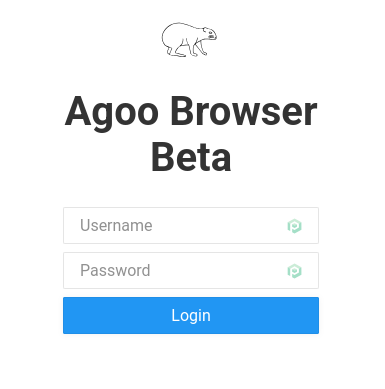
Le mot de passe de l'utilisateur est transmis par un autre moyen de communication que le reste des informations de connexion et doit être changé lors de la première connexion.
Après connexion, voici un exemple de ce que vous présente l'outil:
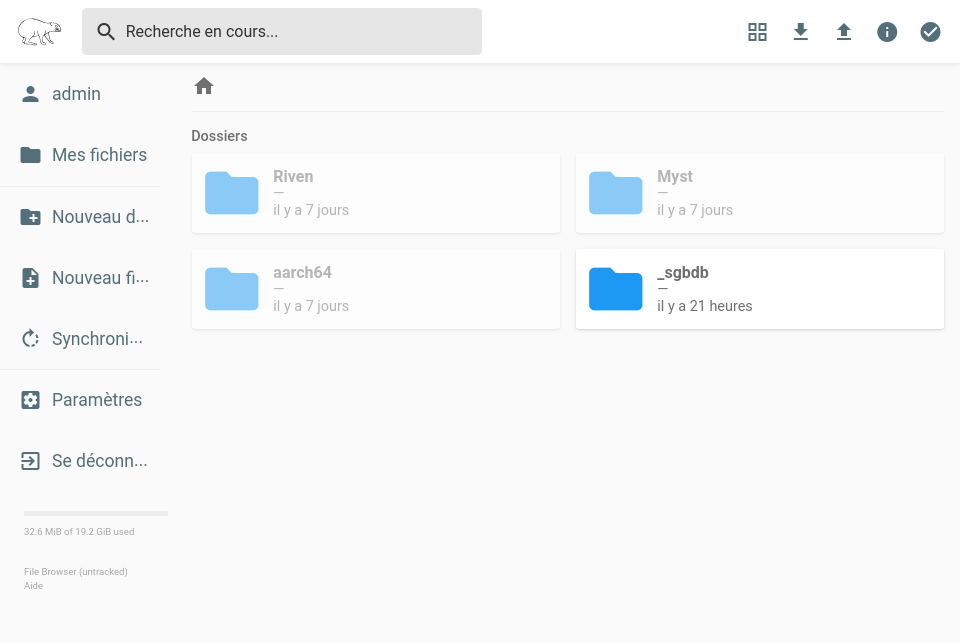
L'interface comprend plusieures parties qui se déclinent comme suit:
- La barre latérale contient les fonctions suivantes de haut en bas
- compte connecté
- Retour à la racine de mon disque
- Nouveau dossier
- Nouveau fichier (fichier texte directement éditable)
- Demande de synchronisation
- Paramètres
- Déconnexion
- Une jauge de la place disponible sur l'espace tampon pour l'accès direct.
- La barre d'entête qui contient les fonctions suivantes de gauche à droite
- Le logo AgooBrowser
- Une bare de recherche
- la modification de l'affichage de l'interface (lignes individuelles ou grille)
- le bouton de téléchargement (download)
- le bouton de téléversement (upload)
- le bouton information pour obtenir de l'info sur la séléction
- le bouton séléction multiple pour faciliter la séléction de multiples éléments ensembles
- L'explorateur de fichiers qui contient l'ensemble de la hierarchie du disque.
¶ 3. Ajouter des fichiers (upload ou téléversement )
L'utilisateur peut Téléverser des fichiers ou des dossiers en utilisant le bouton Upload ()
Les fichiers sont immédiatement disponibles dans la mémoire tampon. Ne pas oublier de synchroniser la mémoire tampon afin de terminer la procédure d'archvage.
¶ 4. Comprendre les statuts des fichiers
¶ Fichiers grisés
Les fichiers grisés comme ci-dessous sont existants dans l'archive mais indisponnibles dans la mémoire tampon.

¶ Fichiers visibles (non grisés)
Les fichiers n'ayant pas de voile gris sont stockés dans la mémoire tampon et sont accessibles au téléchargement.

¶ Indicateur vert (demande de mise en tampon)
Lors d'une demande de désarchivage, le fichier ou dossier est entouré d'un fond vert.

Lorsque celui-ci devient disponible au téléchargement, le voile grisé disparait.

¶ 5. Télécharger un fichier ou dossier (download)
L'utilisateur peut naviguer dans les dossiers et sélectionner des fichiers ou dossiers à télécharger parmi les dossiers disponibles en mémoire tampon (pas grisés) pour ensuite les télécharger à l'aide du bouton suivant: . Si l'utilisateur désire télécharger un fichier ou dossier pas disponible en mémoire tampon, celui-ci peut en demander le désarchivage.
¶ 6. Demander un désarchivage (remise en mémoire tampon)
Commencez par sélectionner un fichier ou dossier a désarchiver.

Cliquez sur Archiver / Désarchiver (  ) et ensuite cliquez sur "DÉSARCHIVE" pour marquer le dossier à désarchiver
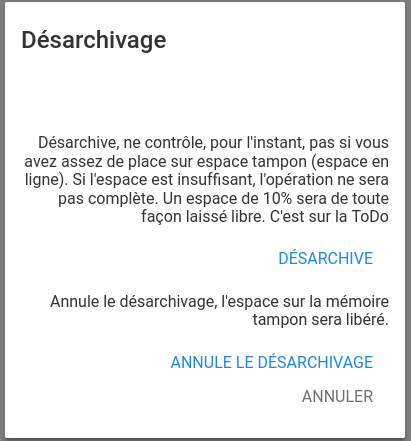
Le fichier ou dossier devient vert et sera récupéré et mis en mémoire tampon lors de la prochaine synchronisation
¶ 7. Libérer la mémoire tampon
Cliquer à nouveau sur Archiver / Désarchiver ( ) et cliquer sur "ANNULE LE DESARCHIVAGE".
Ceci enlève l'indicateur vert sur le dossier ou fichier sélectionné et supprimera les données de la mémoire tampon d'archivage après la prochaine synchronisation.
¶ 8. Synchronisation (Opération de sécuristion des données sur le disque de la librairie)
La Synchronisation permet de mettre à jour les fichiers téléversés et libérer la mémoire tampon à la fin d'une opération d'archivage. Elle permet aussi la mise en mémoire tampon les données demandées pour la récupération ou le désarchivage. Cette opération doit impérativement être exécutée si vous voulez récupérer des fichiers de votre archive dans les meilleurs délais possible (désarchivage) ou si vous voulez archiver immédiatement des nouveaux fichies téléversés. Pour ce faire, cliquer sur Synchroniser () et confirmez la demande de synchronisation. La synchronisation n'est pas faite de manière imédiate mais mise dans une file d'attente. Le système notifie l'utilisateur à la fin du processus.
Dans le cas où rien n'est urgent, l'archive sera synchronisée automatiquement dans les 48h, vous ne recevrez pas de notification mais vous pourrez vous apercevoir du travail effectué dans les fichiers de logs dans le répertoire _sgbdb.
Pour le moment avec le peu de demande nous vous demandons de lancer cette synchronisation vous-même.
¶ 9. Notifications
Le système notifie l'utilisateur (actuellement disponible: Telegram ou email) lorsque le traitement de la synchronisation est terminé.
¶ 10. Dossier système (_sgbdb)
Le dossier "_sgbdb" à la racine de la mémoire tampon contient une série de fichiers spécifiques au système de synchronisation. Il contient notamment les journaux de l'utilisation du système, l' et les informations relatives à la santé du disque.
- _DISK_USAGE_X%_YYY'YYY_MB_FREE : un fichier vide mais dont le titre indique l'espace libre sur le disque
- _LAST_STATS.txt : les statistiques de la dernière synchronisation (même contenu que la notification)
- 0before_take.jpg : la photo du disque avant d'être chargé
- 1after_take.jpg: une fois chargé
- smart_load.log: toutes les infos du disque (son état de vie, dossier médical, etc avant la synchronisation)
- df_begin: l'espace sur le disque avant la synchro
- sync.log: tout ce qui a été fait pendant la synchro, les erreurs éventuelles (la notification lors de la synchronisation indique le nombre d'erreur)
- df_end: l'espace sur le disque après la synchro
- smart_unload: dossier médical, avant le rangement
¶ 11. Paramètres
Le menu paramètres contient trois onglets permettant de modifier la configuration de l'instance d'archivage.
¶ Paramètres du profil
Permet de changer les paramètres liés à l'instance de l'interface comme par exemple la visibilité ou non des fichiers cachés, la langue de l'interface et le mot de passe d'accès.
¶ Paramètres globaux
Ici on peut modifier les paramètres de l'interface comme par exemple la taille des blocks de téléversement et telechargement.
¶ Gestion des utilisateurs
Pas encore en service